
かつては、MIDI 再生といえば、GM規格、GMを拡張した RS(Roland)や XG(Yamaha)規格に加えて、GMを拡張したGeneral MIDI Level 2(GM2)があり、私自身も、Roland SC-88pro や Yamaha MU-100 を持っている。 動かしてみたら、今でも動作はする。 当時はいい音だと思ったものだが、いまとなってはしょぼい。 当時もソフトウェア音源があって、S-YXG100 にはだいぶお世話になった。 最後まで残っていたのは S-YXG50 で、現在でも使えるようにしている方がいらっしゃる。
現在の主流はサウンドフォントを用いるソフトウェア音源のようだ。 このホームページではピアノのMIDIファイルが多いので、どうしたら、良い音で聞けるのかを調べてみた。 当方の環境は、Windows11 である。
- CoolSoft MIDIMapper: どの MIDI 音源を鳴らすのかを設定する。 かつては、Windows が自前でこの機能を持っていた。
- LoopMIDI:ソフトウェア音源が利用する仮想 MIDI ポートを提供(download はこちらから)
- sforzand:サウンドフォントを利用できるようにするソフト(download はこちらから)
- Accurate-Salamander Piano Soundfont:ピアノ専用サウンドフォント
CoolSoft MIDIMapper, LoopMIDI, sforzand をインストールしておく。 Accurate-Salamander Piano Soundfont はわかりやすいところに解凍しておく。 LoopMIDIを起動し、ポートがなければ左下の + を押すとポートが作成できる。 CoolSoft MidiMapper で、そのポートを Default MIDI Device として選択し、Apply ボタンを押しておく。 sforzand を起動して、画面左上に INSTRUMENT が empty 表示になっているので、それをクリックすると、メニューが現れるので、Import を選択して、解凍しておいた Accurate Salamander サウンドフォントのなかから、sfz_daw あるいは sfz_live からお好みのファイルを選択する。 さらに、sforzand のメニューから、Tools – Preferences を選択し、Input MIDI Device として、先ほどの MIDI ポートを選択し、Audio Device API / Audio Device として、お好みの出力デバイスを選択する。 Sampling Rate は、Accurate Salamander サウンドフォントが 24bit / 48kHz なので、それにあわせる。 出力デバイスの設定を開いて、24bit 出力になっていることも確認するのは当然。
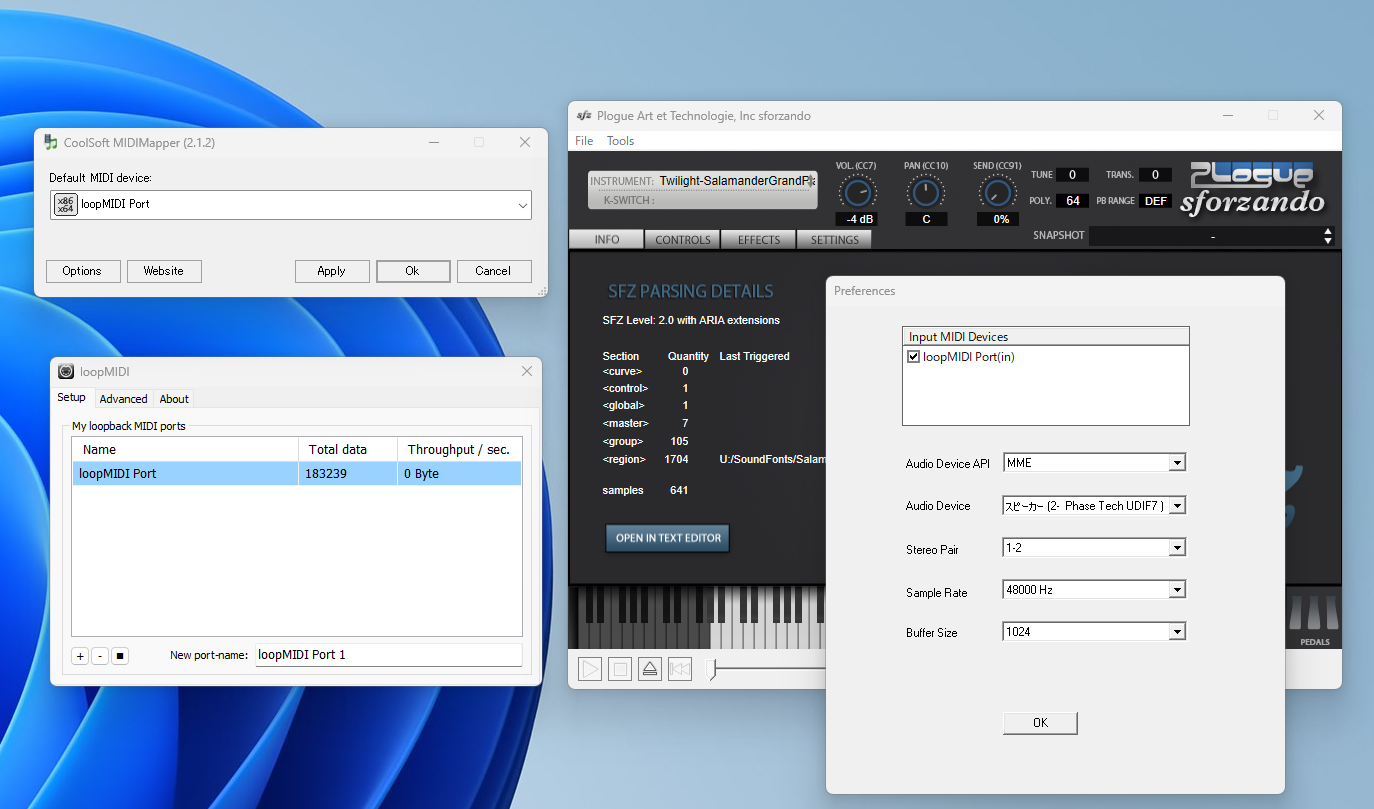
以上のようにすると、上記のようになっているはず。 こうすると、本ホームページのサイドバーにある MIDI 再生から、美しい音色で再生されると思います。 最初の時に、ブラウザの警告が出るので、OKしてあげてくださいね。 うまくいかないときには、ブラウザの再読み込みをお願いします。
トラブルシューティングとしては、Windows Update が不十分で、音が出ないことがあるそうです。 その場合には、 上記のソフトを閉じたのちに、Windows MIDI service を再起動する必要があります。
WindowsのMIDIサービス(Windows MIDI Service)の再起動は、「サービス」アプリから行えます。キーボードの
Win + Rキーを押し、services.mscと入力してEnterキーを押します。一覧から「Windows MIDI Service」を探し、右クリックして「再起動」を選択します。
さて、ローカルでの MIDI 再生ですが、恐ろしいことに、かつての定番ソフト TMIDI Player が最も良いようです。 これだと、先の仮想 MIDI ポートから確実に音が出せます。

コメント